Okullarda kullanılan Faz2 etkileşimli tahtalar artık Etap Pardus 23 e geçirilmesi zorunla hale getirildi. Hem yerli hem de eğitim ortamına uygun optimize edilmiş bir sistem olduğu için birçok öğretmen ve bilişim sorumlusu tarafından tercih ediliyor.
Bu yazıda sana, hiç karmaşıklaştırmadan, “ben bunu tek başıma da yaparım” dedirtecek şekilde Etap Pardus 23 Imajının adım adım nasıl atılacağını anlatacağım. Arada küçük püf noktaları da ekleyeceğim — özellikle dokunmatik problemi yaşayanlar için kritik bir detayı da unutmadım 😉
📦 Etap Pardus 23 Nedir, Neden Yüklenir?
Kısaca söylemek gerekirse Etap Pardus 23:
- Eğitim için özelleştirilmiş bir Linux dağıtımıdır
- Faz2 tahtalarla uyumlu çalışacak şekilde optimize edilmiştir
- Daha hızlı açılır
- Virüs derdi yok denecek kadar azdır
- Merkezi yönetim sistemleriyle uyumlu çalışır
Yani eskiyen Windows kurulumlarına göre ciddi bir nefes aldırır.
🧰 Gerekli Malzemeler
Başlamadan önce şu malzemeleri hazırlayalım:
- En az 16 GB USB bellek
- Etap Pardus 23 imaj dosyası (.img veya .iso)
İndir v6: https://drive.google.com/file/d/1vM3T2zy2AnvMcHLhcoAc2EEtFmWfdWCo/view
Alternatif v6: https://drive.google.com/file/d/1vNq6X_AAG9wCGHuqRZBlJT5IWe9hRh3P/view
- İmaj yazdırma programı (örneğin Rufus, Ventoy veya Balena Etcher)
- Bir adet USB klavye (bazen lazım oluyor)
💾 1. USB Belleği Hazırlama
İlk adım USB’yi boot edilebilir hale getirmek.
Yapman gerekenler:
- USB’yi bilgisayara tak
- Rufus veya Balena Etcher aç
- Etap Pardus 23 imajını seç
- USB’yi hedef olarak belirle
- “Yazdır / Flash” butonuna bas
💡 Not: Bu işlem USB’deki her şeyi siler, dikkat!
🔌 2. Etkileşimli Tahtayı USB’den Başlatma
Şimdi işin kritik kısmına geldik.
Adımlar:
- USB’yi tahtaya tak
- Tahtayı yeniden başlat
- Açılış sırasında:
- Genelde F7 / F12 / ESC / DEL tuşlarından biriyle boot menüsüne girilir
- USB belleği seç
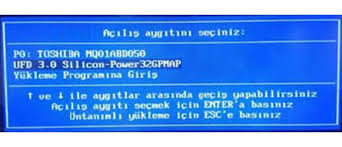
Eğer boot menüsüne giremezsen:
- BIOS’a girip Boot Priority kısmından USB’yi üste alman gerekebilir
⚙️ 3. İmajı Yükleme (Asıl Kurulum)
USB’den başlattığında Pardus kurulum ekranı gelecek.
Burada genelde şu seçenekleri görürsün:
- Canlı çalıştır (Live mode)
- Diske kur
👉 Sen direkt diske kur seçeneğini seçmelisin.
Kurulum sırasında:
- Disk otomatik bölümlendirme seçebilirsin (en kolayı bu)
- Kullanıcı adı / şifre belirle
- Kurulum başlasın
⏱️ Yaklaşık 10–20 dakika sürer.
🔁 4. Kurulum Sonrası İlk Açılış
Kurulum bittikten sonra:
- USB’yi çıkar
- Tahtayı yeniden başlat
Artık Etap Pardus 23 açılacaktır 🎉
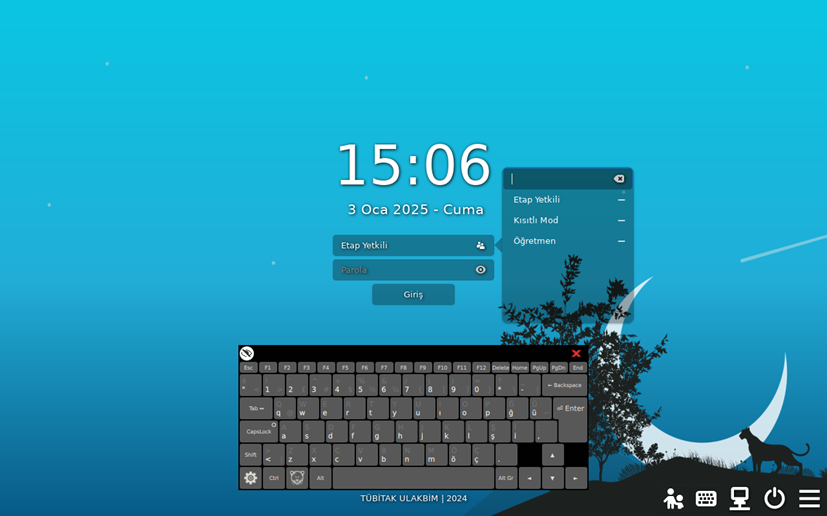
İlk açılış biraz uzun sürebilir, normal.
👆 5. Dokunmatik Çalışmıyorsa (KRİTİK!)
Burası çok önemli, çoğu kişinin takıldığı yer burası.
Eğer kurulumdan sonra:
- Dokunmatik hiç çalışmıyorsa
- Ya da saçma sapma yerlere basıyorsa
👉 Büyük ihtimalle sürüm uyumsuzluğu var.
✅ Çözüm:
Eta Touch driver versiyonunu 0.3.1’e düşürmen gerekiyor.
🔧 Driver Düşürme Mantığı
Yeni sürümler bazı Faz2 tahtalarda sorun çıkarabiliyor. 0.3.1 ise en stabil çalışan versiyonlardan biri.
Genel adımlar:
- Terminal aç
- Mevcut driver’ı kaldır
- Eta Touch 0.3.1 paketini kur
- Sistemi yeniden başlat
💡 Eğer elinde hazır paket yoksa genelde il/ilçe BT gruplarında paylaşılıyor.
🧪 6. Kalibrasyon (Gerekirse)
Driver kurduktan sonra hala küçük sapmalar varsa:
- Kalibrasyon aracını çalıştır
- Ekranda çıkan noktalara sırayla dokun
Bu işlem 1 dakika sürer ama deneyimi ciddi iyileştirir.
🚀 Performans ve Kullanım Deneyimi
Kurulumdan sonra farkı hemen hissedeceksin:
- Açılış süresi kısalır
- Donmalar azalır
- Tarayıcı daha akıcı çalışır
- Ders materyalleri daha stabil açılır
Özellikle kalabalık sınıflarda ciddi fark yaratır.
🧠 Küçük Ama Hayati İpuçları
- 🔹 USB’yi doğru yazdırmak çok önemli (bozuk yazdırma = kurulum hatası)
- 🔹 BIOS’ta Secure Boot açıksa kapatman gerekebilir
- 🔹 Kurulumdan sonra mutlaka güncellemeleri kontrol et
- 🔹 Dokunmatik sorunu varsa zaman kaybetmeden driver düşür
🎯 Sonuç
Etap Pardus 23, Faz2 etkileşimli tahtalar için gerçekten hayat kurtaran bir sistem. Kurulumu gözünde büyütmeye hiç gerek yok — birkaç adımı doğru yapınca oldukça sorunsuz ilerliyor.
En kritik nokta şu:
👉 Dokunmatik çalışmazsa panik yapma — %90 ihtimalle çözüm Eta Touch driver 0.3.1’e dönmek.